
ADAPTATEUR USB BLUETOOTH™-100 MÈTRES #F8T012FR - Adapter Bluetooth BELKIN - Bezpłatna instrukcja obsługi
Znajdź bezpłatnie instrukcję urządzenia ADAPTATEUR USB BLUETOOTH™-100 MÈTRES #F8T012FR BELKIN w formacie PDF.


| Typ produktu | Adapter USB Bluetooth |
| Marka | BELKIN |
| Model | F8T012FR |
| Wersja Bluetooth | 2.0 + EDR |
| Maksymalny zasięg | 100 metrów (Klasa 1) |
| Przepływność danych | Do 3 Mb/s (rzeczywista przepływność 2,2 Mb/s) |
| Częstotliwość | 2,4–2,4835 GHz |
| Interfejs fizyczny | USB 1.1/2.0 (zgodny z UHCI/OHCI) |
| Wymiary (dł. x szer. x wys.) | 58 x 18 x 8 mm |
| Waga | 7 g |
| Zasilanie | Przez port USB: 5 V CC, 100 mA nominalnie |
| Pobór mocy (Tx/Rx) | Nadawanie: 150 mA, Odbieranie: 80 mA |
| Kompatybilne systemy operacyjne | Windows 98 SE, Me, 2000, XP; Mac OS X v10.3 i nowsze |
| Minimalna konfiguracja PC | Procesor 200 MHz, 64 MB RAM (zalecane 128 MB), wolny port USB |
| Minimalna konfiguracja Mac | Wolny port USB, Mac OS X v10.3 lub nowszy |
| Topologia sieci | Punkt-wielopunkt (1 master, wiele slave) |
| Gwarancja | Dożywotnia gwarancja producenta |
| Temperatura robocza | 0–70 °C |
| Wilgotność robocza | 5–90% (bez kondensacji) |
| Zawartość opakowania | Adapter USB, CD-ROM (oprogramowanie + dokumentacja), szybki przewodnik instalacji, karta rejestracyjna |
| Informacje dotyczące bezpieczeństwa | Chronić przed elektrycznością statyczną; nie dotykać metalowego złącza; rozładować elektryczność statyczną przed manipulacją. |
Często zadawane pytania - ADAPTATEUR USB BLUETOOTH™-100 MÈTRES #F8T012FR BELKIN
Pytania użytkowników dotyczące ADAPTATEUR USB BLUETOOTH™-100 MÈTRES #F8T012FR BELKIN
0 pytanie dotyczące tego urządzenia. Odpowiedz na te, które znasz, lub zadaj własne.
Zadaj nowe pytanie dotyczące tego urządzenia
Pobierz instrukcję dla swojego Adapter Bluetooth w formacie PDF za darmo! Znajdź swoją instrukcję ADAPTATEUR USB BLUETOOTH™-100 MÈTRES #F8T012FR - BELKIN i weź swoje urządzenie elektroniczne z powrotem w ręce. Na tej stronie opublikowane są wszystkie dokumenty niezbędne do korzystania z urządzenia. ADAPTATEUR USB BLUETOOTH™-100 MÈTRES #F8T012FR marki BELKIN.
INSTRUKCJA OBSŁUGI ADAPTATEUR USB BLUETOOTH™-100 MÈTRES #F8T012FR BELKIN
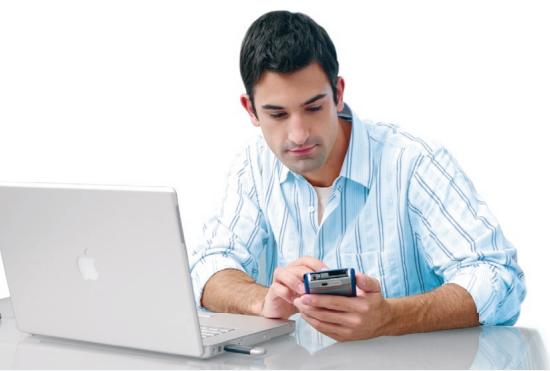
Podłucz urzadzenia peryferyjne i komputerowe — bez użycia kabli

PodrEcznik uzytkownika

Bluetooth
Spis tresci
Wprowadzenie. 4
Cechyproduktu. 5
Wymagania systemowe 6
Zawartosc opakowania 7
Dane techniczne Adaptera USB 8
Konfiguracja oprogramgowania 9
Konfiguracja sprzþtu 16
Kreator(PCzatkowej konfiguracji 19
Odinstalowanie oprogramowania 22
Jak korzystać z oprogramwomania Belkin Bluetooth 26
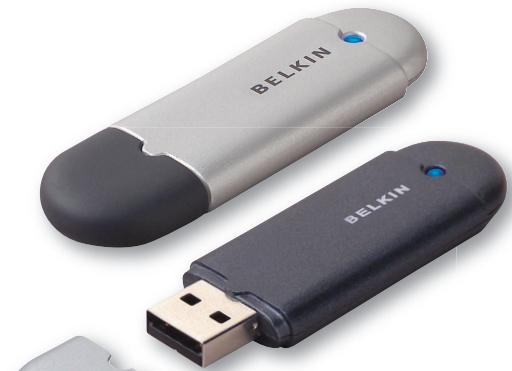
Dziekujemy za nabycie adaptersa USB Bluetooth (dalej: adapter USB) firmy Belkin. Adapter USB wykorzystujacy bezprzewodowa technologie Bluetooth pozwala realizowac sprawnna komunikacja, bez uzycia kabli, pomiedzy stacionarnym lub przenosnym komputerem PC, wyposaźonym w gniaźdo USB, a innymi urzadzeniami korzystajacymi z technologii Bluetooth.
Przed zainstalowaniem i uzywaniem nowego adaptera USB prosze poświecić kilkaminut na zapoznanie sie z okresleniami, króre besteht są pojawiały w niniejszym Podręczniku uzytkownika.
Funkcje produktu
- Standard Bluetooth umożliwa tworzenia sieci komputerowych typu ad hoc
- Wyźsze prędkosci dostępu, do 3 Mb/s (skuteczna prȩdkość przyśyty 2,2 Mb/s)
- Dodaje bezprzewodowy techniki Bluetooth 2.0 + EDR do wyposzazonegow port USB komputera PC, stacionarnego lub przenosnego
- Krótki czas parowania - 3,5 do 5 sekund
- Nijszy podór mocy
- Niska stopa będów (BER) - sprawniaje sze dziajanie
- Dozywotnia gwarancja producenta
- Możliwość wspólpracy z dowolnym urzadzeniem pracujacym w standardzie Bluetooth 1.1 lub 1.2
- Latwa instalacja - wygoda Plug & Play
Urozliwa prace na odlegosto do 100 metrów (Class 1) oraz 10 metrów (Class 2)** - Obsluguje Microsoft® Windows® 98 SE, Me, 2000, XP, i Mac OS® X w wersji 10.3 oraz wyźsize
Wymagania systemowe dla komputera PC
- Komputer zgodny z PC, prędkość procesora 200 MHz lub Wielska
- Pamieć: 64 MB lub wiecej, zalecane 128 MB
- Jeden wolny port USB, standard USB 1.1. lub 2.0
- Windows 98 SE, Me, 2000 i XP
Wymagania systemowe dla Mac®
- Jeden wolny port USB, standard USB 1.1. lub 2.0
Mac OS X 10.3 i nowsze*
*Sterownik Mac OS X i oprogramowanie firmy Apple.
Zawartosc opakowania
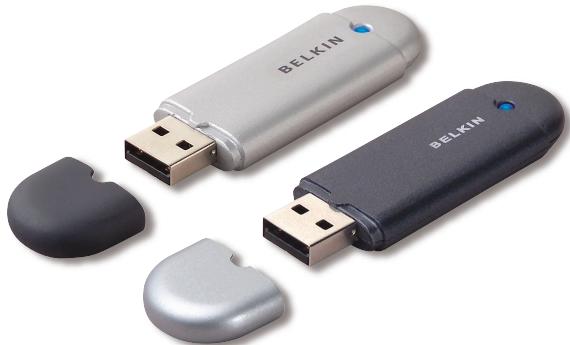
- Adapter USB Bluetooth
- Płyta CD-ROM z oprogramowaniem instalacyjnym i dokumentacja
PodrEcznik uzytkownika na pIycie - Przewodnik szybkiej instalacji
Karta rejeestracyjna
Dane techniczne adaptera USB
Zgodnosc ze standardem
Bluetooth:
Wersja 2.0
Interfejs fizyczny:
Zgodny z USB UHCI/OHCI 2.0
Czestotliwość pracy:
2,4do2,4835GHz
Moc wypromieniowana:
3 Mb/s (skuteczna prędkość
przesytlu 2,2 Mb/s)
Typowy podó r mocy:
(F8T012) nad. 150mA , odb. 80mA
(F8T013) nad. 65 mA,ODB. 45 mA
Zasieg roboczyc:
(F8T001) w promieniu 100 metrow
wewnatrz budynkow
(F8T003) w promieniu 10
metrow wewnatrz budynkow
Topologia sieci:
Stabilnosć czestotliwość: +/- 10 PPM
Wskaznik LED:
Zasilanie wączone/
transmisja danych
Rodzaj anteny:
Wbudowana 0 + / - 1 dBi
Wymiary:
0 to 70 stopni Celsjusza
Temperatura przechowymania: -30 to 80 stopni Celsjusza
Wilgotnosc
5-90% (niekondensacyjna)
Napiécie zasilania:
5,0 V (prad stahy)
Prad znamionowy
100 mA
Rozproszone widmo:
FHSS (Rozproszone widmo z przeskociem czestotliwość)
Modulacja:
Dane techniczneg moga ulec zmianie bez powiadomienia.
Konfiguracja oprogramowania
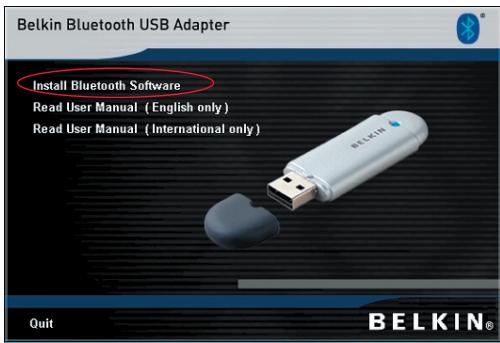
- Włódź płyte i zaczekaj, aż oprogramowanie uruchomi są automatycznie.
- Kliknij „Install Bluetooth Software" (Instaluj oprogramowanie Bluetooth).
Konfiguracja oprogramgowania dla Windows 98 SE, Me, 2000 i XP
Aby zaintalować oprogramowanie dla Adaptera USB, prosze postepować wedlug poliższych instrukcji:
Uwaga: Proces instalacji dla Windows XP są sie niedrożnić od instalacji w systemach Windows 98 SE, Me i 2000.
Uwaga: Przed zinstalowaniem oprogramowanie nie sąȩzy wóladać Adaptera USB do gniazda USB.
- Włód zptyte instalacyjna do napędu CD-ROM komputera.
- Pojawi sie okno „Software InstallShield Wizard" (Kreator instalacji oprogramwomania). Kliknij „Next" (Dalej), aby Rozpoczć instalowanie.
Konfiguracja oprogramowania
-
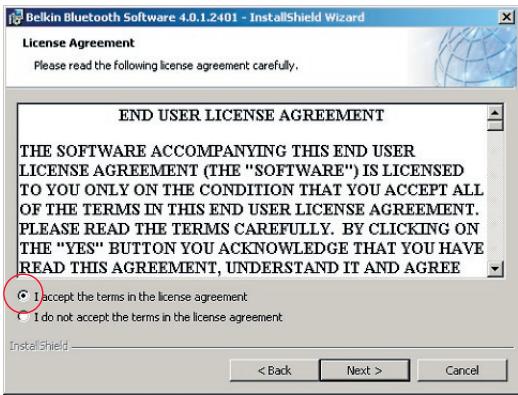
Wybierz opcjé „I accept the terms in the license agreement" (Akceptuje umowe licencyjna), aby zaakceptować warunki umowy licencyjnej. Kliknij „Next" (Dalej), aby kontynuować.
-
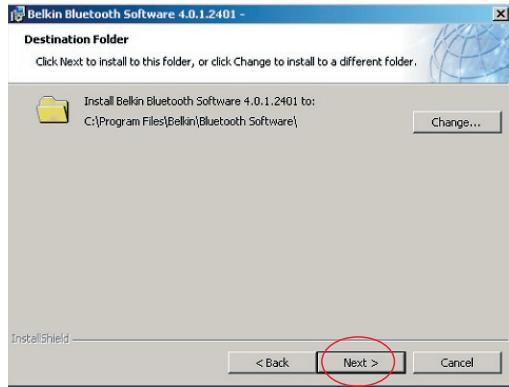
Wybierz na twardym dysku folder, w którym chcesz zainstalować pliki oprogramwomania. Zaleca sie, aby zainstalować oprogramwomanie w folderze domyslnym „C:\Program Files\Belkin\Bluetooth Software\". Kliknij przycisk „Next" (Dalej), aby kontynuować.
Konfiguracja oprogramowania
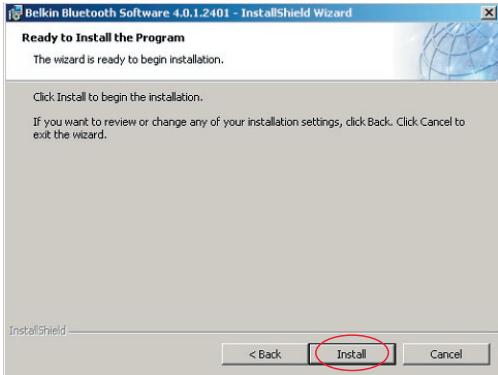
- Potwierdź,ź oprogramowania urzadzenia jest gotowe do zaintalowania i kliknio przycisk „Install" (Instaluj).
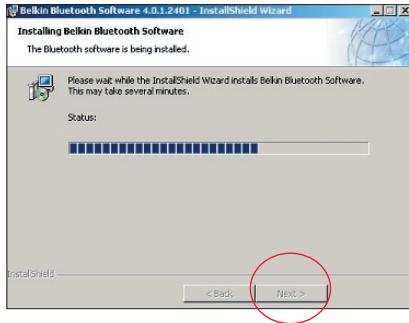
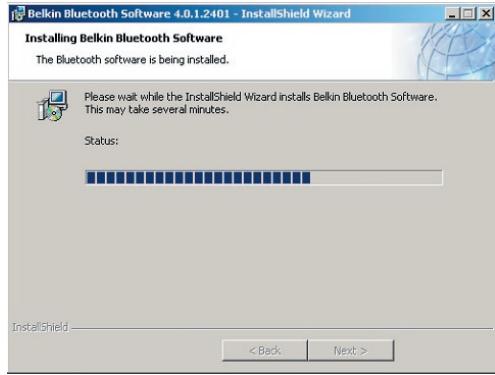
- Kreator Rozpocznie instalowanie oprogramowania Belkin Bluetooth. Moze to zajć kilka minut.
Konfiguracja oprogramowania
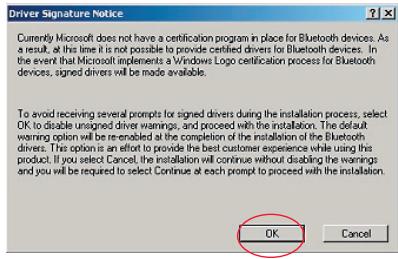
- Pojawi sie okno „Driver Signature Notice" (Powiadomienie o zgodnosci sterownik). Nacisnij przycisk OK, aby przyzejć do nastepnégo etapu.
Konfiguracja oprogramowania
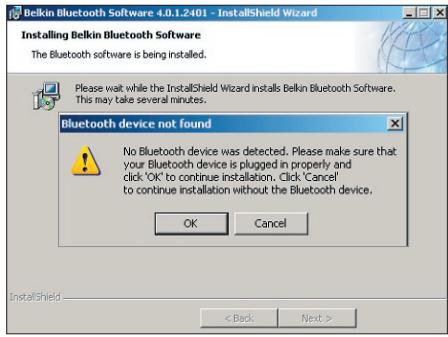
- Podczas instalacji są pojawic sie prośba o włozenia Adaptera USB. Jeść adapter USB nie jest w tym momencie podłoczony do komputera,:NOna go teraz włoźć do gniażda USB 1.1 w komputerze, nastepnie klikné przycisk „OK”, aby kontynuowej. Kliknio przycisk „Cancel" (Anuluj), aby kontynuowej instalawanie bez włozonego urzadzenia Bluetooth. Instrukcje instalacji spręt uznajdziesz w rozdziecie Podȩcznika uzytkownika „Instalawanie sprȩtu".
Uwaga: Ješli podczas procesu instalacji pojawi sie wiadomóc „Driver Signature Notice" (Powiadomienie o zgodnosci sterownik), kliknij przycisk „OK", aby kontynuowej proces instalacji.
Konfiguracja oprogramowania
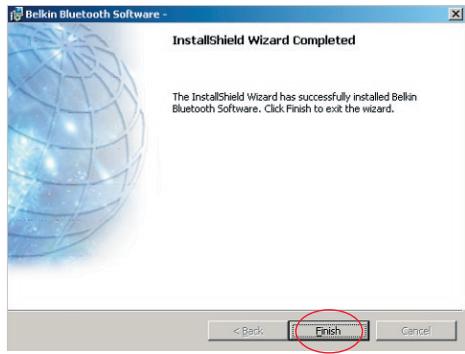
- Potwierdź zainstalowanie oprogramwomania; kliknj „Finish" (Zakończ) i są polowisi monit, uruchom ponownie komputer.
Konfiguracja spręt u w systemach Windows 98 SE, Me, 2000 i XP
Aby zainstalować Adapter USB w swoim komputerze PC, postępuj zgodnia z poliższymi wskazówkami.
Uwaga: Adapter USB jest wrażliwy na wyradowania statyczne, któ moga uszkodzić和他的 delikatne elementy elektronicze. Aby go przyted tym ochronic, przyded dotknieciem Adaptera USB zawsze sąȩzy najpierw dotknąc metalowej obudowy komputera. Dzieki temu ewentualny odunek elekrostatyczny zostanie roźadowy. Przy przyenoszeniu adaptera
USB naleź unikać dotykania metalowej złącza. Elektrostatyczne naładowanieciała要去 fourthiez powstawac wwyniku niskiej wilgotnoscigowietrza lub z powodu chodzenia po dywanie.
- Adapter USB wetknij bezposrednio do wolnego złacza USB typu A w komputerze stacionarnym lub w notebookku. System powinien Rozpoznac nowe urzadzenia USB.
- Wybierz opcje „Install from a list or specific location" (Zainstaluj z listy lub okreslonego mistręska), a nastepnie kliknij przycisk „Next" (Dalej).
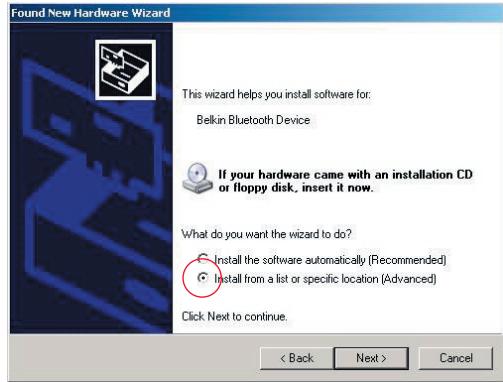
Konfiguracja sprzętu
- Znajdź folder sterownikia urzadzenia „:\Program Files\Belkin\Bluetooth\ Software\bin", a nastepnie kliknio
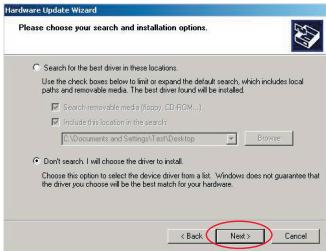
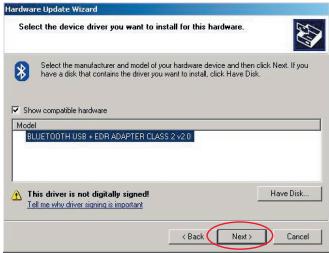
- Jesli pijsi sie wiadomosc "Hardware installation notice" (Powiadomienie o instalacji sprzetu), kliknij przycisk "Continue Anyway" (Kontynuuj mimo to), aby kontynuowac instalowanie.
Konfiguracja spreȩtu
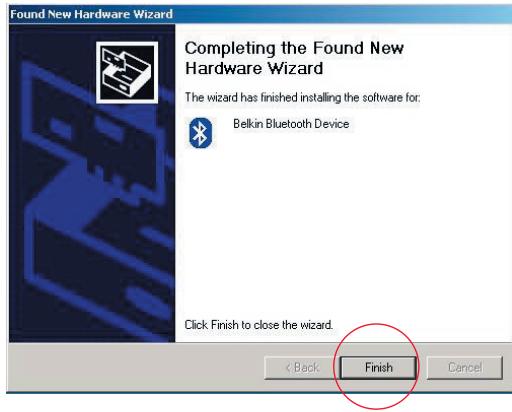
- Pojawi sie okno potwierdzajace zakończyne instalowania sprzętu; kliknio przycisk „Finish" (Zakończ), aby zakończyć instalowanie.
Konfiguracja komputera z systemami Windows 98 SE, Me, 2000 i XP
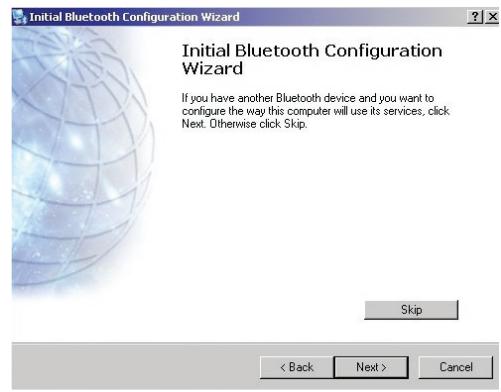
- Po zakończeniu procesu instalacji wyświetlony dostanie kreator „Initial Bluetooth Configuration Wizard" (Kreator wstepnej konfiguracja Bluetooth). Kreator ten poprowadzi Cię przyez pouchtkowa konfiguracje urzadzenia Bluetooth. Prosȩ wykonywać czynnosci opisanew w kreatorze.
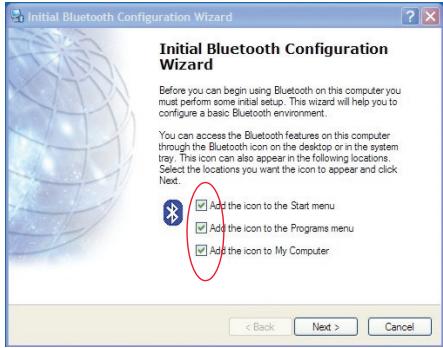
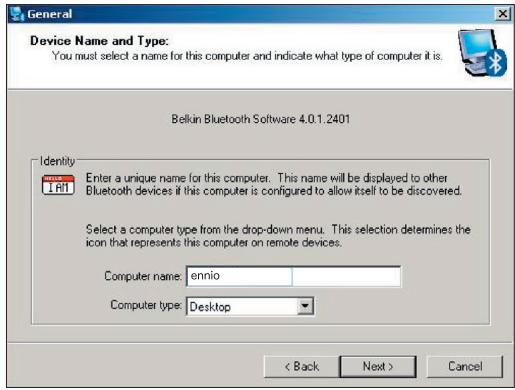
- Nadaj komputerowy latwa do zapamiętania nazwe. Nazwa ta bedzie dostepna, jestli komputer zostanie odnaleziony przyez年内 urzadzenia Bluetooth.
Kreator wstepnej konfiguraksi
-
Wybierz z rozwijeanego menu typ komputera, na którum zostal zaintalowany adapter Belkin USB.
-
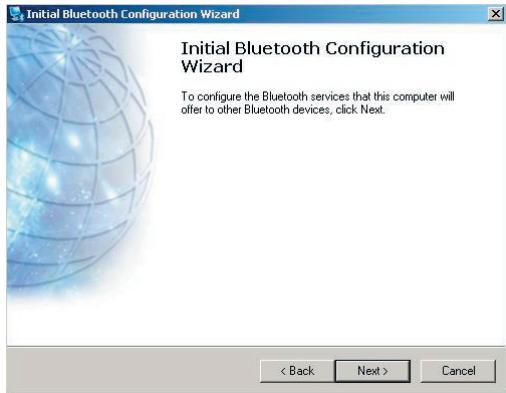
Kreator bedzie kontynuowak konfigurowanie uslug Bluetooth, ktore komputer bedzie udostepnial innym urzadzeniom Bluetooth. Kliknij przycisk „Next" (Dalej).
Kreator wstepnej konfiguraksi
- Wybierz uslugi Bluetooth, które bedzie offeringsk komputer. Najbardziej popularna usluga bedzie zaznaczona domyślnie.
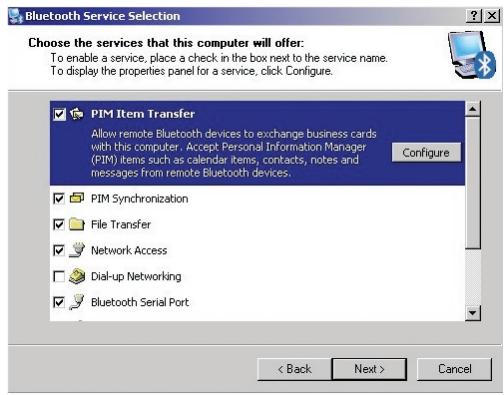
- Ježeli chcesz skonfigurowac na tym komputerze innate urzadzenie Bluetooth kliknij przycisk „Next" (Dalej). W przycwnym wypadku kliknij przycisk „Skip" (Pomin).
Odinstalowanie programowania w systemach Windows 98 SE, Me, 2000 i XP
Aby odinstalować Adapter USB na komputerze PC, postępuj zgodnia z poniższymi instrukcjami.
Kliknij przycisk „Start" na Pasku zadań.
Kliknij polecenie „Settings" (Ustawienia) i przyzejdo Panelu sterowania.
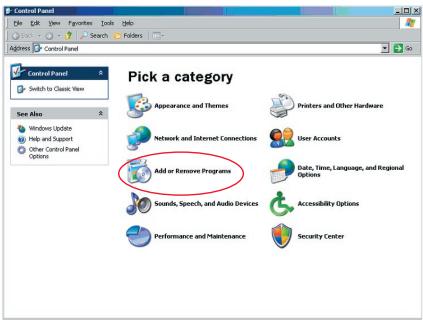
- W oknie panelu sterowania wybierz pozycje „Add and Remove programs" (Dodaj/ Usń programy)
Odinalowanie oprogramOWANIA
-
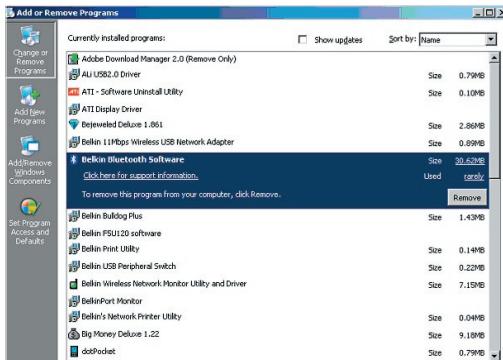
Wybierz pozycje „Belkin Wireless Driver" (Oprogramowanie Belkin Bluetooth), a nastepnie kliknij przycisk „Remove" (Usun).
-
Kliknij przyczisk „Yes" (Tak)
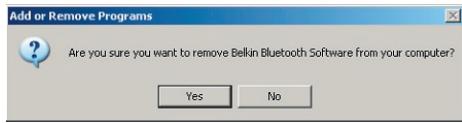
Odinalowanie oprogramOWANIA
- W czasie usuwania tego oprogramowania pojawi sie komunikat systemu Windows „Un-installing Bluetooth Devices...” (Odinstalowywanie urzadzen Bluetooth). Kliknij przycisk „Yes” (Tak).
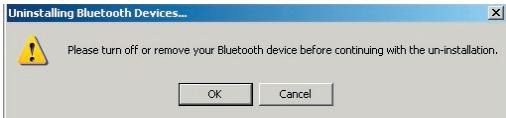
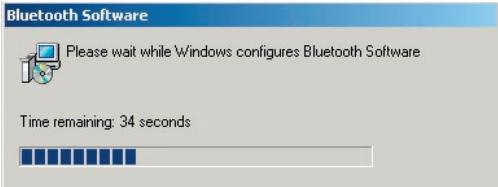
- Teraz naleź klikné przyczycsk „Yes" (Tak), aby zakończyć odinstalowanie i ponownie uruchomic komputer.
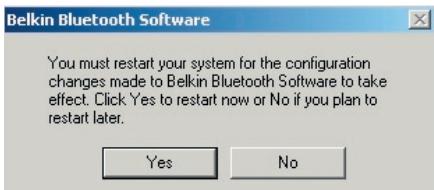
Jesli program odinstalowujacy dla Windows 98/ME „zawiesi sie“, wcijsnij jederoczenia klawiszne Ctrl + Alt + Delete, aby otworzyc aplikacja Menedzer zadań. Jesli przy pozycji „Rundll" wyswietlony jest komunikat „Not Responding" (Nie odpwiada), wybierz są kliknio przyczysk „End Task" (Zakończ zadanie). Po wykonaniu tych czynnosci odinstalowanie powinno są zaćniczych z powodzeniem. Oprogramowanie urzadzenia Bluetooth zostano usunięte z komputera.
Jak korzystać z oprogramwomania Belkin Bluetooth
- Ješli urzadzenie zostato prawidlowo zainstalowane, na pulpicie pojawità sie ikona Bluetooth
- Kliknij dwukrotnie ikone „My Bluetooth Places" (Moje.), (Mojec), (sicciowe), (Bluetooth)
Pojawi sie okno dialogowe „My Bluetooth places" (Moje.),
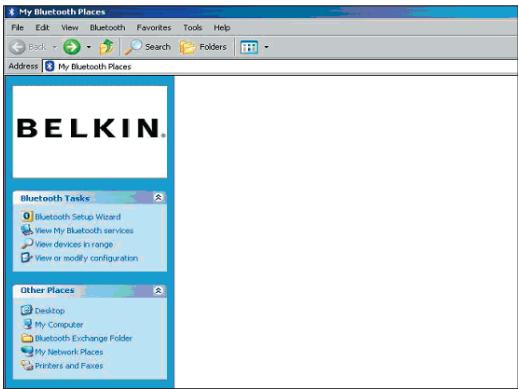
Jak korzystać z oprogramwomania Belkin Bluetooth
- Upewnij sie, ze Twoj Telefon posiada funkcję Bluetooth i ze jest ona w nim wączona i wykrywalna.
- Kliknij polecenie „View Devices in range" (Przegladaj urzadzenia w zasięgu).
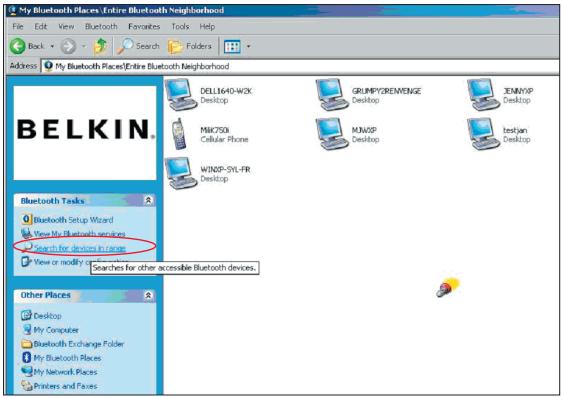
Jak korzystać z oprogramwomania Belkin Bluetooth
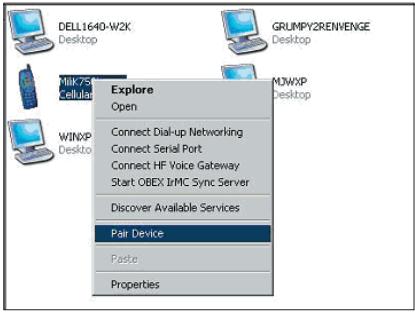
- Kiedy zobaczysz swoj Telefon na liść, kliknij prawnym klawiszem myszy是我的 ekone. Pojawsi sie menu. Kliknij „Pair device" (Paruj urzadzenia).
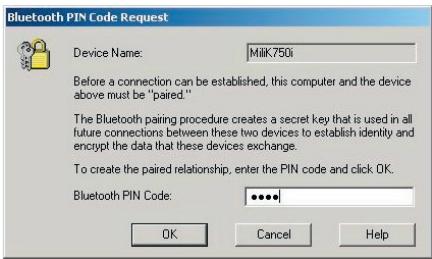
Podczas parowania dwóch urzadzen majęcych klawiszem numeryczne do wpwadzania danych (na przykBlad:telefony komórkowe, PDA,komputery PC itp.),uży dowolné kod PIN skladyajćego sie z 1-10 cyfr.Kod ten musi być taki sam dla obu parowanych urzadzen.
Podczas parowania dwoch urzadzen nieposiadajych klawiszny numerycznych do wprowadzania danych (na przykthead: zestaw mikrofon/stuchawka, samochodowy zestaw glosnomowci), wprowadz domyslny kod 0000. Większość urzadzen stosujed cod 0000, ale wNiektórch przypadkach uzywany jest domyslny kod 1234.
- Wprowadź „0000" i kliknj przyczisk „OK". W wyjatkowych przyypadkach sąȩwropy prowadzić kod „1234".
Pokaze sie nastepne okno;
Jak korzystać z oprogramwomania Belkin Bluetooth
- Nastepnie Telefon poprosi o zatwierdzenia połęczenia; w povadź w Telefonie ten sam kod.
- Po wpwadzeniu kodu w telefonie i zaakceptowaniu go pokaze sie ikona Telefonu z czerwonym znakiem zaznaczenia — jak na ilustraci jonizej.
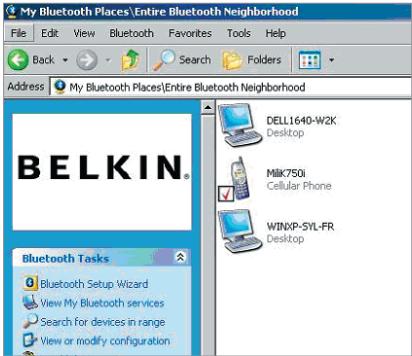
Jak korzystać z oprogramwomania Belkin Bluetooth
Kiedy Telefon zostanie sparowany,UNCTA kliknac dwukrotnie loro ikone,aby obejrzec mozliwe do stosowania w nim uslugi profili. Mozna juz zaczac uzywac profilii Bluetooth.
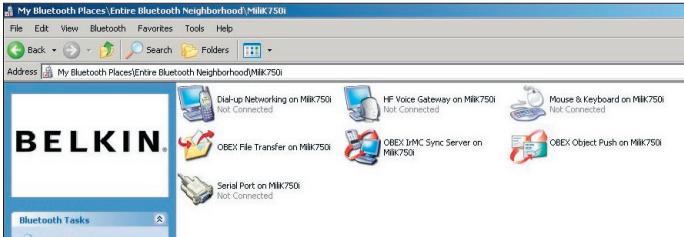
Jak korzystać z oprogramwomania Belkin Bluetooth
Połaczenia telefoniczne:
Jesli chcesz korzystać z połaczenia telefonicznego, kliknij dwukrotnie ikone „Dial-up Networking" (Praca w sieci przyze połaczenia telefoniczne). Zostaniesz poproszony o podanie nazwy uzytkownika, hasla i numeru Telefonu, który ma zostać wybrany.
Obex File transfer ( „Przesyłąnie plików Obex" ):
Kliknij dwukrotnie te usluge, aby obejrzec pliki znajdujace sie w telefonie. Klikajac sprawym klawiszem myszy w pliki przy je kopiować pomiedzy tym folderem a folderami w komputerze PC.
Uzywanie oprogramowania innych firm
Aby uzywać programów innych firm,
naleź je najpierw skonfigurowaec.
Naleź ustawić oprogramowanie PC
Suite lub Active Sync na ten sam port komunikacyjny, który jest wykorzystwyany przy uzywane bieźćo urzadzenia.
Skad mam wiedzieć, którego portu „com" (komunikacyjniego) uzywa urzadzenia?
- Przejdz do „My Bluetooth places" (Moje.),
- Przejdz do „View my Bluetooth Service" (Obejrzyj moje uslugi Bluetooth)
- Kiedy zobaczysz „Bluetooth serial port" (Szeregowy port Bluetooth) kliknij sprawym klawiszem myszy polecenie „Properties" (Własciwość)
- Zobaczysz, ktopy port „com" jest aktualnie wykorzystwyany przydane urzadzenia Bluetooth.
BELKIN ® Adapter USBBluetooth™
BELKIN®
www.belkin.com
Pomoc techniczna firmy Belkin
US: 310-898-1100 ext. 2263
800-223-5546 ext. 2263
Europe: 00 800 223 55 460
Australia: 1800 235 546
New Zealand: 0800 235 546
Belkin B.V.
Starparc Building, Boeing Avenue 333
1119 PH Schiphol-Rijk, Holandia
+31 (0) 206547300
+31 (0) 20 654 7349 Faks
Belkin GmbH
Hanebergstrasse 2
80637 Munchen, Niemcy
+49 (0) 89 143405 0
+49 (0) 89 143405 100 Faks
Belkin SAS
Citivost: <0,1% BER pri -80 dBm
Podpora paketu: Pakety na sloty 1/3/5


- Podłucz urzadzenia peryferyjne i komputerowe — bez użycia kabli
- Spis tresci
- Funkcje produktu
- Wymagania systemowe dla komputera PC
- Wymagania systemowe dla Mac®
- Zawartosc opakowania
- Dane techniczne adaptera USB
- Konfiguracja oprogramowania
- Konfiguracja oprogramgowania dla Windows 98 SE, Me, 2000 i XP
- Konfiguracja spręt u w systemach Windows 98 SE, Me, 2000 i XP
- Konfiguracja sprzętu
- Konfiguracja spreȩtu
- Konfiguracja komputera z systemami Windows 98 SE, Me, 2000 i XP
- Kreator wstepnej konfiguraksi
- Odinstalowanie programowania w systemach Windows 98 SE, Me, 2000 i XP
- Odinalowanie oprogramOWANIA
- Jak korzystać z oprogramwomania Belkin Bluetooth
- Połaczenia telefoniczne:
- Obex File transfer ( „Przesyłąnie plików Obex" ):
- BELKIN ® Adapter USBBluetooth™
- BELKIN®
Marka : BELKIN
Model : ADAPTATEUR USB BLUETOOTH™-100 MÈTRES #F8T012FR
Kategoria : Adapter Bluetooth